Domain epilobium.de kaufen?
Wir ziehen mit dem Projekt
epilobium.de um.
Sind Sie am Kauf der Domain
epilobium.de interessiert?
domain@kv-gmbh.de · 0541-91531010
Domain epilobium.de kaufen?
Warum funktioniert Snipping Tool nicht?
Warum funktioniert Snipping Tool nicht? Gibt es eine Fehlermeldung, die angezeigt wird? Hast du versucht, das Programm neu zu starten oder deinen Computer neu zu starten? Möglicherweise liegt das Problem an fehlenden Berechtigungen oder an einer beschädigten Datei. Hast du die neueste Version des Snipping Tools installiert? **
Wie installiere ich Snipping Tool?
Um das Snipping Tool auf einem Windows-Computer zu installieren, müssen Sie zuerst sicherstellen, dass es nicht bereits auf Ihrem System vorhanden ist. Geben Sie dazu "Snipping Tool" in die Windows-Suchleiste ein. Wenn es nicht gefunden wird, können Sie es über die Systemsteuerung unter "Programme und Funktionen" installieren. Klicken Sie auf "Windows-Funktionen aktivieren oder deaktivieren" und suchen Sie nach dem Snipping Tool. Aktivieren Sie das Kontrollkästchen neben dem Snipping Tool und klicken Sie auf "OK". Das Snipping Tool sollte nun auf Ihrem Computer installiert sein und kann über die Windows-Suche oder das Startmenü geöffnet werden. **


Ähnliche Suchbegriffe für Snipping
Top-Angebote
Produkte zum Begriff Snipping:
-
Kamillosan Spray: Entzündungshemmend bei HalsentzündungenAnwendungsgebiet von Kamillosan Spray: Entzündungshemmend bei HalsentzündungenKamillosan Spray: Entzündungshemmend bei Halsentzündungen - natürliche Hilfe für Mund und Rachen. Kaum eine Naturarznei hilft so zuverlässig und vielfältig wie Kamillosan®. Auch in einer Zeit chemisch hergestellter Wirkstoffe hat die konzentrierte Kraft der einzigartigen Manzana-Kamille ihren festen Platz bei der Behandlung verschiedenster Entzündungen in Rachen, Hals und Mundraum. Eine Rachenentzündung mit Halsschmerzen und Schluckbeschwerden tritt häufig im Zusammenhang mit einer Erkältung auf. Erstes Anzeichen ist meist das typische Kratzen im Hals, es folgen Halsschmerzen, die manchmal bis zu den Ohren ausstrahlen sowie schmerzhafte Schluckbeschwerden. Die Schleimhautentzündung im Rachen ist meist durch eine deutliche Rötung sichtbar. In der Regel ist eine Rachenentzündung durch Erkältungsviren ausgelöst und heilt innerhalb von wenigen Tagen ab. Zahnfleischentzündungen entstehen fast immer durch Bakterien aus der Mundhöhle. Diese können sich bei mangelnder Mundhygiene ausbreiten und das Zahnfleisch schädigen. Jedoch können auch falsch sitzende Prothesen oder zu intensives Zähneputzen das Zahnfleisch reizen. Typische Symptome bei einer Zahnfleischentzündung sind Schwellungen, Blutungen und Mundgeruch. Eine natürliche Hilfe bei Rachenentzündungen sowie bei Schleimhautentzündungen der Mundhöhle und des Zahnfleisches bietet Kamillosan® Mund- und Rachenspray. ENTZÜNDUNGEN IM MUNDRAUM Bei einer Schleimhautentzündung im Mund können nur kleine Stellen betroffen sein, jedoch auch die gesamte Mundhöhle. Die häufigsten Symptome sind Schmerzen beim Essen und Mundgeruch, dabei ist meist die Schleimhaut gerötet und geschwollen, manchmal sind auch Beläge sichtbar. Ursachen können eine verringerte Speichelbildung im Alter sein sowie ein geschwächter Allgemeinzustand. Zu den weiteren Ursachen zählen Infektionserkrankungen, Vitaminma8,46 €*Versand: 4,99 €Sichere Weiterleitung zum Anbieter
-
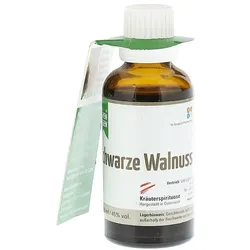
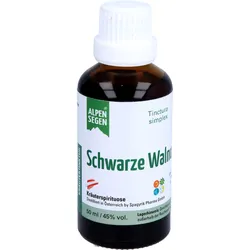
Schwarz-Walnuss Pflanzenextrakt 50 MLProdukteigenschaften: Bezeichnung: Lebensmittel Verwendung/Anwendung/Verzehrempfehlung: Täglich 3 x 10 Tropfen vor dem Essen auf die Zunge träufeln. Nährwertdeklaration: Keine Angaben. Zutaten: Aqua dest., alkoholisches Kräuterdestillat aus Juglans nigra. Alkohol mindestens 45% vol. Allergene: Keine Angaben. Nettofüllmenge: 50 ml Aufbewahrungsbedingungen: Geschlossen, kühl, trocken und lichtgeschützt außerhalb der Reichweite von kleinen Kindern aufbewahren. Ursprungsland des Lebensmittels: Deutschland Anschrift des Herstellers: ApoZen Vertriebs GmbH Frühlingstraße 95a 83435 Bad Reichenhall Deutschland Weitere Hinweise: Warnhinweis: Enthält mindestens 45 Vol.-% Alkohol! Die angegebene empfohlene tägliche Verzehrsmenge darf nicht überschritten werden. Nahrungsergänzungsmittel sind kein Ersatz für eine ausgewogene und abwechslungsreiche Ernährung und gesunde Lebensweise. Für kleine Kinder unzugänglich aufbewahren. Quelle: Angaben der Verpackung Stand: 04/202319,38 €*Versand: 3,99 €Sichere Weiterleitung zum Anbieter


-
Wo wird die Snipping Tool gespeichert?
Das Snipping Tool wird standardmäßig auf Windows-Computern im Ordner "C:\Windows\System32" gespeichert. Es handelt sich um eine integrierte Anwendung, die in der Regel bereits auf dem Betriebssystem installiert ist. Wenn du das Snipping Tool nicht finden kannst, kannst du es über die Windows-Suche aufrufen oder über die Systemsteuerung nachinstallieren. **
-
Wie funktioniert Snipping Tool Windows 10?
Das Snipping Tool ist ein integriertes Programm in Windows 10, mit dem Benutzer Screenshots erstellen können. Um das Snipping Tool zu verwenden, öffnen Sie es entweder über die Suche in der Taskleiste oder über das Startmenü. Wählen Sie dann die Art des Screenshots aus, den Sie erstellen möchten (Vollbild, rechteckiger Ausschnitt, freie Form oder Fenster). Klicken Sie auf "Neu" und ziehen Sie den Cursor über den Bereich, den Sie erfassen möchten. Anschließend können Sie den Screenshot speichern, kopieren oder bearbeiten. **
-
Wie benutze ich das Snipping Tool?
Um das Snipping Tool zu verwenden, öffne zuerst das Programm auf deinem Computer. Klicke dann auf "Neu" und wähle den Bereich aus, den du erfassen möchtest. Du kannst zwischen verschiedenen Arten von Ausschnitten wählen, z.B. Freihand, Rechteck oder Fenster. Nachdem du den gewünschten Bereich ausgewählt hast, kannst du den Ausschnitt speichern, kopieren oder markieren. Du kannst das Snipping Tool auch verwenden, um Notizen oder Markierungen auf dem Bildschirmausschnitt hinzuzufügen. **
-
Wie öffne ich das Snipping Tool?
Um das Snipping Tool zu öffnen, kannst du entweder die Windows-Suche verwenden und nach "Snipping Tool" suchen. Alternativ kannst du auch die Tastenkombination "Windows-Taste + Shift + S" drücken, um das Snipping Tool direkt zu öffnen. Eine weitere Möglichkeit ist, das Snipping Tool über das Startmenü unter "Windows-Zubehör" zu finden und von dort aus zu öffnen. Du kannst auch einen Rechtsklick auf die Taskleiste machen, "Neu" auswählen und dann "Snipping Tool" anklicken, um es zu öffnen. **


Was ist das Snipping Tool 3?
Das Snipping Tool 3 ist ein Bildschirmaufnahmeprogramm, das es Benutzern ermöglicht, Screenshots von ihrem Computerbildschirm zu erstellen. Es bietet verschiedene Aufnahmemodi wie Rechteck, Freiform, Fenster oder Vollbild. Mit dem Snipping Tool 3 können Benutzer ihre Screenshots bearbeiten, markieren und speichern, um sie später zu verwenden. Es ist ein nützliches Werkzeug für Präsentationen, Tutorials oder einfach nur zum Teilen von Bildschirminhalten. **
Wo werden Snipping Tool Bilder gespeichert?
Das Snipping Tool speichert standardmäßig die erstellten Bilder in der Zwischenablage. Wenn du ein Bild mit dem Snipping Tool aufgenommen hast, kannst du es in ein anderes Programm einfügen, z. B. in ein Bildbearbeitungsprogramm oder in ein Textverarbeitungsprogramm. Von dort aus kannst du das Bild dann speichern, wo du möchtest. Es gibt jedoch auch die Möglichkeit, die Einstellungen des Snipping Tools anzupassen, um die Bilder direkt an einem bestimmten Speicherort zu speichern. Hast du diese Einstellungen bereits geändert oder möchtest du wissen, wo die Standard-Speicherort für Snipping Tool Bilder ist? **
Top-Angebote
Produkte zum Begriff Snipping:
-
Warum funktioniert Snipping Tool nicht?
Warum funktioniert Snipping Tool nicht? Gibt es eine Fehlermeldung, die angezeigt wird? Hast du versucht, das Programm neu zu starten oder deinen Computer neu zu starten? Möglicherweise liegt das Problem an fehlenden Berechtigungen oder an einer beschädigten Datei. Hast du die neueste Version des Snipping Tools installiert? **
-
Wie installiere ich Snipping Tool?
Um das Snipping Tool auf einem Windows-Computer zu installieren, müssen Sie zuerst sicherstellen, dass es nicht bereits auf Ihrem System vorhanden ist. Geben Sie dazu "Snipping Tool" in die Windows-Suchleiste ein. Wenn es nicht gefunden wird, können Sie es über die Systemsteuerung unter "Programme und Funktionen" installieren. Klicken Sie auf "Windows-Funktionen aktivieren oder deaktivieren" und suchen Sie nach dem Snipping Tool. Aktivieren Sie das Kontrollkästchen neben dem Snipping Tool und klicken Sie auf "OK". Das Snipping Tool sollte nun auf Ihrem Computer installiert sein und kann über die Windows-Suche oder das Startmenü geöffnet werden. **
-
Wo wird die Snipping Tool gespeichert?
Das Snipping Tool wird standardmäßig auf Windows-Computern im Ordner "C:\Windows\System32" gespeichert. Es handelt sich um eine integrierte Anwendung, die in der Regel bereits auf dem Betriebssystem installiert ist. Wenn du das Snipping Tool nicht finden kannst, kannst du es über die Windows-Suche aufrufen oder über die Systemsteuerung nachinstallieren. **
-
Wie funktioniert Snipping Tool Windows 10?
Das Snipping Tool ist ein integriertes Programm in Windows 10, mit dem Benutzer Screenshots erstellen können. Um das Snipping Tool zu verwenden, öffnen Sie es entweder über die Suche in der Taskleiste oder über das Startmenü. Wählen Sie dann die Art des Screenshots aus, den Sie erstellen möchten (Vollbild, rechteckiger Ausschnitt, freie Form oder Fenster). Klicken Sie auf "Neu" und ziehen Sie den Cursor über den Bereich, den Sie erfassen möchten. Anschließend können Sie den Screenshot speichern, kopieren oder bearbeiten. **
Ähnliche Suchbegriffe für Snipping
-
Kamillosan Spray: Entzündungshemmend bei HalsentzündungenAnwendungsgebiet von Kamillosan Spray: Entzündungshemmend bei HalsentzündungenKamillosan Spray: Entzündungshemmend bei Halsentzündungen - natürliche Hilfe für Mund und Rachen. Kaum eine Naturarznei hilft so zuverlässig und vielfältig wie Kamillosan®. Auch in einer Zeit chemisch hergestellter Wirkstoffe hat die konzentrierte Kraft der einzigartigen Manzana-Kamille ihren festen Platz bei der Behandlung verschiedenster Entzündungen in Rachen, Hals und Mundraum. Eine Rachenentzündung mit Halsschmerzen und Schluckbeschwerden tritt häufig im Zusammenhang mit einer Erkältung auf. Erstes Anzeichen ist meist das typische Kratzen im Hals, es folgen Halsschmerzen, die manchmal bis zu den Ohren ausstrahlen sowie schmerzhafte Schluckbeschwerden. Die Schleimhautentzündung im Rachen ist meist durch eine deutliche Rötung sichtbar. In der Regel ist eine Rachenentzündung durch Erkältungsviren ausgelöst und heilt innerhalb von wenigen Tagen ab. Zahnfleischentzündungen entstehen fast immer durch Bakterien aus der Mundhöhle. Diese können sich bei mangelnder Mundhygiene ausbreiten und das Zahnfleisch schädigen. Jedoch können auch falsch sitzende Prothesen oder zu intensives Zähneputzen das Zahnfleisch reizen. Typische Symptome bei einer Zahnfleischentzündung sind Schwellungen, Blutungen und Mundgeruch. Eine natürliche Hilfe bei Rachenentzündungen sowie bei Schleimhautentzündungen der Mundhöhle und des Zahnfleisches bietet Kamillosan® Mund- und Rachenspray. ENTZÜNDUNGEN IM MUNDRAUM Bei einer Schleimhautentzündung im Mund können nur kleine Stellen betroffen sein, jedoch auch die gesamte Mundhöhle. Die häufigsten Symptome sind Schmerzen beim Essen und Mundgeruch, dabei ist meist die Schleimhaut gerötet und geschwollen, manchmal sind auch Beläge sichtbar. Ursachen können eine verringerte Speichelbildung im Alter sein sowie ein geschwächter Allgemeinzustand. Zu den weiteren Ursachen zählen Infektionserkrankungen, Vitaminma8,46 €*Versand: 4,99 €Sichere Weiterleitung zum Anbieter
-
Schwarz-Walnuss Pflanzenextrakt 50 MLProdukteigenschaften: Bezeichnung: Lebensmittel Verwendung/Anwendung/Verzehrempfehlung: Täglich 3 x 10 Tropfen vor dem Essen auf die Zunge träufeln. Nährwertdeklaration: Keine Angaben. Zutaten: Aqua dest., alkoholisches Kräuterdestillat aus Juglans nigra. Alkohol mindestens 45% vol. Allergene: Keine Angaben. Nettofüllmenge: 50 ml Aufbewahrungsbedingungen: Geschlossen, kühl, trocken und lichtgeschützt außerhalb der Reichweite von kleinen Kindern aufbewahren. Ursprungsland des Lebensmittels: Deutschland Anschrift des Herstellers: ApoZen Vertriebs GmbH Frühlingstraße 95a 83435 Bad Reichenhall Deutschland Weitere Hinweise: Warnhinweis: Enthält mindestens 45 Vol.-% Alkohol! Die angegebene empfohlene tägliche Verzehrsmenge darf nicht überschritten werden. Nahrungsergänzungsmittel sind kein Ersatz für eine ausgewogene und abwechslungsreiche Ernährung und gesunde Lebensweise. Für kleine Kinder unzugänglich aufbewahren. Quelle: Angaben der Verpackung Stand: 04/202319,38 €*Versand: 3,99 €Sichere Weiterleitung zum Anbieter
-
Rabenhorst Antioxidantien bio 750mlGenießen Sie die Geschmacksfülle sorgfältig ausgewählter, harmonisch aufeinander abgestimmter Früchte bester Qualität und tun Sie sich etwas Gutes mit natürlichem Vitamin C aus der Acerolakirsche. Vitamin C trägt dazu bei, die Zellen vor oxidativem Stress zu schützen.4,79 €*Versand: 5,49 €Sichere Weiterleitung zum Anbieter
-
Wie benutze ich das Snipping Tool?
Um das Snipping Tool zu verwenden, öffne zuerst das Programm auf deinem Computer. Klicke dann auf "Neu" und wähle den Bereich aus, den du erfassen möchtest. Du kannst zwischen verschiedenen Arten von Ausschnitten wählen, z.B. Freihand, Rechteck oder Fenster. Nachdem du den gewünschten Bereich ausgewählt hast, kannst du den Ausschnitt speichern, kopieren oder markieren. Du kannst das Snipping Tool auch verwenden, um Notizen oder Markierungen auf dem Bildschirmausschnitt hinzuzufügen. **
-
Wie öffne ich das Snipping Tool?
Um das Snipping Tool zu öffnen, kannst du entweder die Windows-Suche verwenden und nach "Snipping Tool" suchen. Alternativ kannst du auch die Tastenkombination "Windows-Taste + Shift + S" drücken, um das Snipping Tool direkt zu öffnen. Eine weitere Möglichkeit ist, das Snipping Tool über das Startmenü unter "Windows-Zubehör" zu finden und von dort aus zu öffnen. Du kannst auch einen Rechtsklick auf die Taskleiste machen, "Neu" auswählen und dann "Snipping Tool" anklicken, um es zu öffnen. **
-
Was ist das Snipping Tool 3?
Das Snipping Tool 3 ist ein Bildschirmaufnahmeprogramm, das es Benutzern ermöglicht, Screenshots von ihrem Computerbildschirm zu erstellen. Es bietet verschiedene Aufnahmemodi wie Rechteck, Freiform, Fenster oder Vollbild. Mit dem Snipping Tool 3 können Benutzer ihre Screenshots bearbeiten, markieren und speichern, um sie später zu verwenden. Es ist ein nützliches Werkzeug für Präsentationen, Tutorials oder einfach nur zum Teilen von Bildschirminhalten. **
-
Wo werden Snipping Tool Bilder gespeichert?
Das Snipping Tool speichert standardmäßig die erstellten Bilder in der Zwischenablage. Wenn du ein Bild mit dem Snipping Tool aufgenommen hast, kannst du es in ein anderes Programm einfügen, z. B. in ein Bildbearbeitungsprogramm oder in ein Textverarbeitungsprogramm. Von dort aus kannst du das Bild dann speichern, wo du möchtest. Es gibt jedoch auch die Möglichkeit, die Einstellungen des Snipping Tools anzupassen, um die Bilder direkt an einem bestimmten Speicherort zu speichern. Hast du diese Einstellungen bereits geändert oder möchtest du wissen, wo die Standard-Speicherort für Snipping Tool Bilder ist? **
* Alle Preise verstehen sich inklusive der gesetzlichen Mehrwertsteuer und ggf. zuzüglich Versandkosten. Die Angebotsinformationen basieren auf den Angaben des jeweiligen Shops und werden über automatisierte Prozesse aktualisiert. Eine Aktualisierung in Echtzeit findet nicht statt, so dass es im Einzelfall zu Abweichungen kommen kann. ** Hinweis: Teile dieses Inhalts wurden von KI erstellt.